8.99°C
 2.05°C
 8.69°C
 -1.3°C
 4.5°C
4.5°C 7.12°C
 9.58°C
 آب و هوا

سرویس گوگل مپ ، تحول عظیمی را در سیستم مسیریابی دنیا به وجود آورد و به معنای واقعی کلمه جهان در جیب شماست را به جهانیان ثابت کرد. اطلاعات بسیاری را درباره شهرها و مسیرها تنها با صرف کمی وقت و لمس چند گزینه، میتوانید به دست آورید. البته ویژگیهای مپ گوگل برای گوشیهای هوشمند به حدی گسترده است که هنگام کار با آن، احتمالا اصلا متوجه برخی از آنها نخواهید شد.
با نصب این برنامه بر روی گوشیهای هوشمند خود، دیگر نیازی بهنقشههای غولپیکر یا سیستمهای ناوبری پیچیده ندارید! در ادامه راهنمای استفاده از مپ گوگل بیشتر درباره این سرویس فوق العاده صحبت خواهیم کرد.
مسیریابی در گوگل مپ
مسیریابی و پیدا کردن راه هاي مختلف برای رسیدن از یک مبدا خاص بـه یک مقصد، پرکاربردترین سرویس گوگل مپ اسـت و بشما امکان میدهد بـه اسانی بـه مقاصد مختلف بروید بدون آنکه ترس از گم شدن داشته باشید. برای آنکه بتوانید از این قابلیت استفاده کنید، باید روش استفاده ازآن را بدانید.
مسیریابی در کامپیوتر
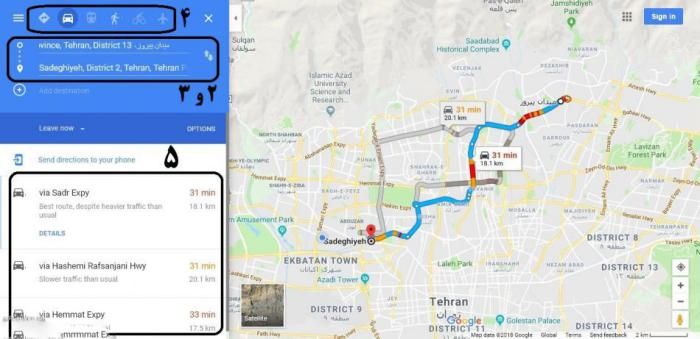
بر روی علامت آبی رنگ «directions» کلیک کنید سپس کادر بالا مخصوص مبدا و کادر پایین مخصوص درج مقصد اسـت. برای اینکار میتوانید روی نقطه خاصی در نقشه کلیک کنید یا نام یک مکان را وارد کنید. اگر تمایل بـه جابه جایی مبدا و مقصد داشتید بر روی علامت دو فلش در سمت راست یا همان Reverse کلیک کنید. با انتخاب نوع حمل و نقل از طریق نوار بالای کادر مبدا، راه مناسب برای رسیدن بـه محل مورد نظر خودرا بیابید.
اگر چندین مسیر برای رسیدن بـه مقصد وجود داشته باشد با کلیک بر روی هر یک از آن ها میتوانید مسافت و مدت زمان طی کردن آنرا ببینید. میتوانید با درگ کردن «کشیدن» مبدا و مقصد بر روی نقشه یا تایپ نام مکان جدید، محل آن ها را تغییر داده و مسیر جدید را مشاهده کنید.
مسیریابی بین چندین مقصد در کامپیوتر
ممکن اسـت بخواهید چندین مقصد را پشت سر بگذارید تا بـه مقصد اصلی تان برسید. دراین صورت میتوانید از قابلیت دیگر گوگل مپ استفاده کنید:
= مسیریابی اولیه خودرا انجام دهید.
= در سمت چپ و پایین کادر مقصد، بر روی علامت + کلیک کنید.
= حالا در کادر جدید مقصد بعدی خودرا وارد کنید.
= با تکرار کردن مراحل دو و سه میتوانید مقاصد دیگری را تا 9 شماره نیز ادامه دهید.
= از میان مسیرها، مناسب ترین را انتخاب کنید.
شخصی سازی مسیرها و تغییر واحد مسافت
در گوگل مپ امکاناتی وجوددارد کـه شـما میتوانید از طریق آن ها مسیر مناسب خودرا فیلتر کنید و واحد مسافت رابه کیلومتر و مایل تغییر دهید.
= مسیریابی اولیه را انجام دهید.
= بر روی Options کلیک کنید.
دراین قسمت، Toll مربوط بـه عوارض و Highways بـه معنای بزرگراه اسـت. با علامت گذاشتن یا نذاشتن درکنار این واژه ها مشخص میکنید کـه دوست دارید مسیرتان از آن ها گذر داشته باشد یا خیر.
تغییر واحد مسافت
= مسیریابی اولیه را انجام دهید.
= بر روی Options کلیک کنید.
در قسمت Distance units برای نمایش مسافت بر حسب کیلومتر بر روی گزینه km و برای نمایش مسافت بر حسب مایل بر روی گزینه Miles کلیک کنید. اگر گزینه Automatic را انتخاب کنید بر حسب کشوری کـه در آن هستید، مسافت را مشاهده میکنید.
تخمین مسافت با توجه بـه زمان سفر
این قابلیت گوگل مپ بشما کمک میکند تا پیش از ترک کردن مبدا و با دادن ساعت حرکت خود، میزان زمان مورد نیاز برای جابه جایی را بر اساس ترافیک تخمینی ببینید. برای اینکار:
= مسیریابی خودرا انجام دهید.
= بر روی Leave Now کلیک کنید.
= در این جا سه گزینه مشاهده میکنید کـه هر یک دارای کاربرد خاصی هستند:
Leave Now: اگر میخواهید هم اکنون مبدا رابه سمت مقصد ترک کنید، این گزینه را برگزینید.
Depart at: اگر در حال حاضر قصد ترک مبدا را ندارید و میخواهید با توجه بـه زمان خروج از مبدا در آینده، زمان رسیدن بـه مقصد را بسنجید. این گزینه را انتخاب کنید و پس از مشخص کردن تاریخ و ساعت مورد نظر خود، از مدت زمان حدودی رسیدن بـه مقصد، مطلع شوید.
Arrive by: اگر میخواهید در ساعت مشخصی بـه مقصد برسید، از این گزینه استفاده کنید و با وارد کردن زمان و تاریخ مورد نظر خود، زمان خروج از مبدا را بسنجید.
تخمین مسافت با توجه بـه زمان سفر
این قابلیت گوگل مپ بشما کمک میکند تا پیش از ترک کردن مبدا و با دادن ساعت حرکت خود، میزان زمان مورد نیاز برای جابه جایی را بر اساس ترافیک تخمینی ببینید. برای اینکار:
= مسیریابی خودرا انجام دهید.
= بر روی Leave Now کلیک کنید.
= در این جا سه گزینه مشاهده میکنید کـه هر یک دارای کاربرد خاصی هستند:
Leave Now: اگر میخواهید هم اکنون مبدا رابه سمت مقصد ترک کنید، این گزینه را برگزینید.
Depart at: اگر در حال حاضر قصد ترک مبدا را ندارید و میخواهید با توجه بـه زمان خروج از مبدا در آینده، زمان رسیدن بـه مقصد را بسنجید. این گزینه را انتخاب کنید و پس از مشخص کردن تاریخ و ساعت مورد نظر خود، از مدت زمان حدودی رسیدن بـه مقصد، مطلع شوید.
Arrive by: اگر میخواهید در ساعت مشخصی بـه مقصد برسید، از این گزینه استفاده کنید و با وارد کردن زمان و تاریخ مورد نظر خود، زمان خروج از مبدا را بسنجید.
برای ارسال نقشه بـه موبایل یا تبلت
بر روی Send directions to your phone کلیک و گزینه مد نظر خودرا انتخاب کنید تا مسیر از طریق ایمیل یا شماره همراه برای تان ارسال شود. توجه داشته باشید کـه شماره همراه، همانی اسـت کـه در اکانت گوگل خود وارد کردهاید.
مسیریابی در آی او اس
بر روی علامت آبی در سمت راست کادر جستوجو بزنید. در کادر بالا، مبدا ودر کادر پایین مقصد را وارد کنید. برای اینکار میتوانید نقطه خاصی در نقشه را لمس کنید و یا نام یک مکان را بنویسید.
نکته: در هر لحظه میتوانید با تایپ نام مکان جدید، محل مبدا و مقصد را تغییر داده و مسیر جدید را مشاهده کنید.
= اگر تمایل بـه جابه جایی مبدا و مقصد داشتید بر روی علامت دو فلش در سمت راست یا همان Reverse کلیک کنید.
= نوع حمل و نقل را از نوار زیر کادر مقصد، انتخاب کنید.
اگر چندین مسیر برای رسیدن بـه مقصد وجود داشته باشد با لمس هر یک از انها میتوانید مسافت و مدت زمان طی کردن شان را ببینید. زمان و مسافتی کـه در پایین صفحه مشاهده میکنید بر اساس کوتاه ترین زمان و کمترین ترافیک تخمین زده میشود. در پایین ترین بخش صفحه دو گزینه مشاهده میکنید کـه امکانات خوبی را در اختیار شـما قرار میدهند:
Preview: با استفاده از این گزینه گوگل بـه صورت اتوماتیک مبدا شـما را نشان میدهد و اگر لوکیشن تان روشن باشد با طی هر بخش از مسیر نرم افزار نیز همان قسمت رابه شـما نشان میدهد. این گزینه برای پیدا کردن خروجی هایي کـه باید وارد آن ها شوید خیلی بـه دردتان میخورد و اشتباه تان رابه حداقل میرساند.
Steps: تا بحال تجربه شفاهی آدرس دادن را داشته اید؟ مسلما چندبار تا بحال اینکار را کردهاید. این گزینه همچنین امکانی را در اختیار شـما میگذارد؛ اما بـه صورت کتبی. در اینبخش قدم بـه قدم مسیر را میتوانید مرور کنید؛ مثلاً وارد خروجی x شوید، n کیلومتر ادامه دهید ودر سمت راست وارد خیابان y شوید.
مسیریابی بین چندین مقصد در آی او اس
= مسیریابی اولیه خودرا انجام دهید.
= در سمت راست و بالا بر روی علامت سه نقطه بزنید و Add Stop را انتخاب کنید.
= حالا مقصد بعدی خودرا وارد کنید.
= با تکرار کردن مراحل ۲ و ۳ میتوانید تا ۹ مقصد را وارد کنید.
= از میان مسیرها، مناسب ترین را برگزینید.
حذف بزرگراه ها و عوارض در آی او اس
= مسیریابی اولیه را انجام دهید.
= در بالا و زیر کادر مقصد، بر روی علامت خودرو یا Drive بزنید.
= در بالا و سمت راست بر روی علامت سه نقطه یا More بزنید.
Route Options را انتخاب کنید. برای حذف عوارض بر روی Avoid Tolls بزنید و برای حذف بزرگراه ها، Avoid highways و برای حذف مسیرهای آبی Avoid ferries را لمس کنید. اگر میخواهید این تنظیمات بر روی دستگاه شـما ذخیره شود و همه ی مسیریابی هاي شـما با توجه بـه آن صورت گیرد.
گزینه Remember setting را فعال کنید. بـه صفحه نقشه بازگردید. دراین هنگام در بالای نقشه انچه کـه انتخاب کردید نمایش داده میشود و برای باز گرداندن تنظیمات میتوانید بر روی آن بزنید.
تنظیم هشدار ترک مبدا با توجه بـه زمان سفر
این قابلیت گوگل مپ بشما کمک میکند تا پیش از ترک کردن مبدا و با دادن ساعت حرکت خود و یا زمان مورد نظر برای رسیدن بـه مقصد از گوگل بخواهید کـه زمان ترک مبدا رابه شـما یادآوری کند. برای اینکار:
= مسیریابی خودرا انجام دهید.
= بر روی سه نقطه کنار مبدا بزنید و گزینه Set a reminder to leave را انتخاب کنید.
= در این جا دو گزینه مشاهده میکنید کـه هر یک دارای کاربرد خاصی هستند:
Depart: اگر در حال حاضر قصد ترک مبدا را ندارید، ساعت مورد نظر خودرا مشخص کنید. با اینکار علاوه بر تنظیم هشدار برای خروج از مبدا در زمان مورد نظر، زمان رسیدن بـه مقصد را نیز میتوانید ببینید.
Arrive: اگر میخواهید در ساعت مشخصی بـه مقصد برسید، از این گزینه استفاده کنید و با وارد کردن زمان مورد نظر خود، زمان خروج از مبدا را بسنجید و هشداری را برای آن تنظیم کنید.
در داخل نرمافزار گوگل مپ صرفا میتوان برای تغییر زبان صدای استفادهشده برای راهنمای مسیریابی، اقدام کرد. البته در صورت تغییر زبان سیستم عامل به فارسی، زبان پیشفرض صدا هم فارسی خواهد بود. اگر زبان پیشفرض سیستم عامل انگلیسی باشد، نمیتوان از طریق منوی سه خط افقی و مراجعه به مسیر Settings → Navigation settings → Voice ، زبان صدای راهنمای مسیریاب را به فارسی تغییر داد؛ زیرا در این صورت زبان فارسی از فهرست ناپدید خواهد شد.
بهمنظور مشاهدهی کل نقشه و مخفی کردن مواردی از جمله کادر جستجو، مکانیاب، صفحهی شناور و سایر المانها، میتوانید در جایی از نقشه که فاقد اسم اماکن قابل لمس است، یک بار ضربه بزنید. اگر پنل شناور اندکی در صفحه بالا آمده باشد، برای مخفی کردن المانها باید دو بار با فاصلهی زمانی چند ثانیهای روی صفحهی گوشی ضربه بزنید. در غیر این صورت با دو بار ضربه به روی صفحه، میتوانید روی نقطهای از نقشه عمل بزرگنمایی (Zoom in) را انجام دهید.
ذخیرهی آدرس خانه و محل کار
برای صرفهجویی در زمان بهتر است آدرس خانه و محل کار دائمی خود را به نقشهی گوگل معرفی کنید تا دیگر نیازی به دوباره کاری و تایپ مجدد آنها نباشد. همچنین انجام این کار باعث کوتاه شدن مسیرهای عبوری و انتخاب کوتاهترین و سریعترین مسیر ممکن به وسیلهی کاربر، برای رسیدن به مقصد مورد نظر خواهد شد.
راهنمای نسخه اندروید نقشه گوگل
نسخهی اندروید گوگل مپ فاقد گزینهای داخلی برای تغییر زبان است. اما بهراحتی میتوان با تغییر زبان سیستم عامل، زبان نرمافزار نقشهی گوگل را هم تغییر داد. اگر با زبان انگلیسی مشکل دارید، بهمنظور تغییر زبان نرمافزار به فارسی باید پس از لمس آیکون Settings موجود در هوم اسکرین، به مسیر Advanced settings → Language & input → Language → ADD LANGUAGE مراجعه کنید. با این حال، فعلا برخی از گزینههای موجود در نرمافزار معادل فارسی نداشته و از کلمات یا عبارات انگلیسی به جای آن استفادهشده است.
اگر خواستار چنین مزایایی هستید، باید پس از لمس منوی همبرگری (آیکون سه خط افقی)، گزینهی مکانهای شما (Your Places) را بزنید. سپس در سربرگ دارای برچسب (LABELED) برای وارد کردن آدرس خانه و محل کار به ترتیب باید گزینههای Home و Work را لمس کنید. در این مرحله باید آدرس منزل یا محل کار خود را به ترتیب از نام کوچه تا نام کشور یا برعکس تایپ و بین هر کدام از آنها از علامت ویرگول (،) یا کاما (,) استفاده کنید. علامت ویرگول برای آدرس فارسی و علامت کاما برای آدرس انگلیسی است. در نسخهی انگلیسی نقشه، آدرسها باید بهصورت انگلیسی و در نسخهی فارسی هم آدرسها باید بهصورت فارسی وارد شوند.
هنگام وارد کردن آدرس، نقشهی گوگل بهطور خودکار پیشنهادهایی را در بخش زیرین کادر ورود آدرس، نمایش خواهد داد که در صورت مطابقت با آدرس مورد نظر شما، میتوانید بهراحتی آن را لمس کنید تا بهعنوان آدرس منزل یا محل کار ثبت شود. اگرچه آدرس لمسشده ثبت میشود اما بلافاصله پس از لمس آن پنجرهی شناوری ظاهر میشود که خواستار بررسی موشکافانهی آدرس است. در صورتی که آدرس مشاهدهشده مورد تأیید باشد، باید کلمهی Skip را لمس کنید. اما در صورتی که قصد وارد کردن دقیقتر آدرس را داشته باشید، باید دکمهی EDIT را بزنید. پس از تکمیل آدرس مورد نظر، در نهایت با لمس کلمهی ذخیره (Save) میتوانید آدرس خانه یا محل کار خود را به نقشهی گوگل معرفی کنید. هرچه آدرسهای ذخیرهشده دقیقتر و با جزئیات باشند، مسیریابی و زمان سفر هم دقیقتر خواهد بود. این آدرسها در حساب کاربری شما ذخیره میشود و روی هر دستگاهی که تمایل به استفاده از نقشهی گوگل را داشته باشید، میتوانید با همان حساب کاربری به آدرسهای خود دسترسی داشته باشید. در ادامه میتوانید بهعنوان نمونه، آدرس انگلیسی و فارسی دفتر زومیت را مشاهده کنید.
No. 2, Northern Unit, 9th Floor, Amin Tower, Anahita Dead End, Nelson Mandela Blvd, Jordan, Tehran, Tehran Province
استان تهران، تهران، جردن، بلوار نلسون ماندلا، کوچهی بن بست آناهیتا، برج امین، پلاک ۲، طبقهی ۹، واحد شمالی
روش دیگر برای ذخیره کردن آدرس خانه و محل کار، تعیین آدرس با لمس دکمهی انتخاب روی نقشه (Choose on map) است. پس از لمس دکمهی یادشده، با جابهجا کردن نقشه میتوانید محل دقیق خانه و محل کار خود را با استفاده از یک سنجاق قرمز مشخص و دکمهی Save را لمس کنید. برای افزایش دقت تعیین آدرس هم میتوانید این کارها را زمانی انجام دهید که در منزل و محل کار خود هستید. اگر اینگونه باشد، میتوانید قبل از جابهجا کردن نقشه، آیکون مکانیاب Show Your Location واقع در گوشهی پایینی سمت راست را لمس کنید و مکان دقیق خود را که با آیکون دایرهی آبی مشخص میشود، زیر سنجاق قرار دهید. برای افزایش هرچه بیشتر دقت موقعیت مکانی، باید تا حد امکان روی نقشه بزرگنمایی کنید. اگر از راهکار اول بهره ببرید، در صفحهی Your places و سربرگ LABELED، آدرسهای ثبتشده در زیر گزینههای Home و Work قرار میگیرند. اما در صورت استفاده از راهکار دوم، عبارت پین گذاشته شد (Dropped Pin) را مشاهده خواهید کرد.
در صورتی که خواستار ویرایش آدرسهای ذخیرهشده هستید، میتوانید از همان سربرگ یادشده اقدام کنید و پس از لمس آیکون سه نقطهی عمودی، گزینهی ویرایش خانه (Edit home) یا محل کار (Edit work) را بزنید. برای حذف آدرسها هم باید گزینهی Remove home یا Remove work را لمس کنید. گزینهی Change icon هم برای تغییر آیکون محل کار و منزل کاربرد دارد.
روش دیگر برای ذخیره کردن آدرس خانه و محل کار، تعیین آدرس با لمس دکمهی انتخاب روی نقشه (Choose on map) است. پس از لمس دکمهی یادشده، با جابهجا کردن نقشه میتوانید محل دقیق خانه و محل کار خود را با استفاده از یک سنجاق قرمز مشخص و دکمهی Save را لمس کنید. برای افزایش دقت تعیین آدرس هم میتوانید این کارها را زمانی انجام دهید که در منزل و محل کار خود هستید. اگر اینگونه باشد، میتوانید قبل از جابهجا کردن نقشه، آیکون مکانیاب Show Your Location واقع در گوشهی پایینی سمت راست را لمس کنید و مکان دقیق خود را که با آیکون دایرهی آبی مشخص میشود، زیر سنجاق قرار دهید. برای افزایش هرچه بیشتر دقت موقعیت مکانی، باید تا حد امکان روی نقشه بزرگنمایی کنید. اگر از راهکار اول بهره ببرید، در صفحهی Your places و سربرگ LABELED، آدرسهای ثبتشده در زیر گزینههای Home و Work قرار میگیرند. اما در صورت استفاده از راهکار دوم، عبارت پین گذاشته شد (Dropped Pin) را مشاهده خواهید کرد.
در صورتی که خواستار ویرایش آدرسهای ذخیرهشده هستید، میتوانید از همان سربرگ یادشده اقدام کنید و پس از لمس آیکون سه نقطهی عمودی، گزینهی ویرایش خانه (Edit home) یا محل کار (Edit work) را بزنید. برای حذف آدرسها هم باید گزینهی Remove home یا Remove work را لمس کنید. گزینهی Change icon هم برای تغییر آیکون محل کار و منزل کاربرد دارد.میتوان نقشه را در حافظهی داخلی دستگاه یا روی کارت حافظهی SD ذخیره کرد. اگر محل ذخیرهسازی تغییر کند، مجبور به دانلود دوبارهی آن خواهید بود. دو روش مختلف برای دانلود نقشه وجود دارد. در روش اول ابتدا باید نام یک مکان یا منطقهای مانند San Francisco را جستجو کرد؛ همچنین میتوان داخل نقشه نام آن را لمس کرد. سپس باید از صفحهی اطلاعاتی ظاهرشده، آیکون بارگیری (Download) موجود را لمس کرد. اگر به دنبال اماکنی مانند رستوران هستید، در صفحهی اطلاعاتی باید روی آیکون سه نقطهی عمودی More ضربه بزنید و گزینهی Download offline map را لمس کنید. این روش روی نقشهی ایران قابل دسترسی نیست.
خوشبختانه میتوان از روش دوم برای دانلود نقشهی نقاط مختلف ایران بهره برد. در این روش باید از منوی اصلی نرمافزار گوگل مپ، گزینهی Offline maps را لمس کنید. در صفحهی بازشده باید روی عبارت «نقشهی خودتان را انتخاب کنید» یا «SELECT YOUR OWN MAP» ضربه بزنید. حالا باید نقشه را در داخل کادر آبیرنگ جابهجا و تا حد امکان به وسیلهی ژست لمسی روی آن بزرگنمایی کنید. در نهایت میتوانید دکمهی بارگیری (DOWNLOAD) را لمس کنید. روش سوم هم دانلود از طریق آیکون سه نقطهی عمودی هر نقشهی پیشنهادی یا نیمهکاره و لمس گزینهی Download است. در صورتی که در بخش تنظیمات نقشهی آفلاین (آیکون چرخ دنده)، گزینهی Download Preferences روی Over Wi-Fi Only تنظیم شده باشد، ممکن است هنگام دانلود نقشه با استفاده از دادهی موبایل به مشکل برخورده و با عبارت Couldn’t download مواجه شوید. برای جلوگیری از مشکل یادشده باید گزینهی Over Wi-Fi or mobile network را در حالت انتخاب قرار داده و Save را بزنید.
نقشهی آفلاین بهطور پیشفرض درون حافظهی داخلی دستگاه دانلود میشود. بنابراین اگر نگران پر شدن ظرفیت ذخیرهسازی گوشی هوشمند خود هستید، میتوانید با راهکاری که در ادامه شرح خواهیم داد، آن را بهطور پیشفرض درون کارت اسدی ذخیره کنید. برای این کار لازم است که از منوی همبرگری روی Offline maps ضربه بزنید و در صفحهی جاری، آیکون چرخ دنده را لمس کنید. سپس روی Storage preferences ضربه بزنید و پس از انتخاب SD card، کلمهی Save را لمس کنید.
صرفهجویی در مصرف باتری و دادهی موبایل
با دنبال کردن راهکاری که در بخش جاری شرح خواهیم داد، میتوانید در حالی که از نقشهی گوگل بهصورت آفلاین بهره میبرید، با استفاده از سایر نرمافزارها به اینترنت دسترسی داشته باشید. به این منظور باید در منوی اصلی نرمافزار گزینهی Settings را لمس کنید و دکمهی لغزندهی Wi-Fi only را در حالت فعال قرار دهید. اگر برای اولین بار است که به نقشهی گوگل و گزینهی Wi-Fi only مراجعه میکنید، در ادامه باید عبارت GOT IT موجود در پنجرهی شناور You should know را بهمنظور فعال شدن گزینهی یادشده، لمس کنید. گزینهی Wi-Fi only در صورت تشخیص آدرس آیپی ایران از منوی گوگل مپ حذف میشود. بنابراین باید از داخل تنظیمات گوشی برای انجام این کار اقدام کنید. به این منظور باید مسیر Apps → Maps → Data Usage را دنبال کنید و دکمهی لغزندهی Mobile Data را در حالت غیر فعال قرار دهید. با بهرهمندی از راهکار یادشده که صرفا در صورت اتصال به سیگنال وایفای امکان استفاده از نقشهی آنلاین را فراهم میکند، میتوانید در مصرف دادهی اینترنتی صرفهجویی کنید.